Het chatvenster plaatsen in Shopify
U plakt één regel code in uw Shopify-thema. Daarna staat het chatvenster op elke pagina van uw webshop.
Tijd: 10 minuten
Wat u nodig heeft: Toegang tot het beheer van uw Shopify-winkel, en de regel code uit uw opleveringsmail van Chatunda
Download deze handleiding als pdf, handig om door te sturen naar uw websitebouwer.
Voordat u begint
U heeft van ons een e-mail gekregen met als onderwerp dat uw digitale assistent live staat. Daarin staat een regel code die er ongeveer zo uitziet:
<script src="https://uwwinkel.chatunda.com/widget/CC-2026-XXXXXX-widget.js"></script>Die regel is uniek voor uw onderneming. Gebruik altijd de regel uit uw eigen e-mail, niet het voorbeeld hierboven.
Tip: Doe dit op een computer of laptop, niet op uw telefoon. In het Shopify-beheer op een telefoon is het venster met de code heel klein.
Stap voor stap
Open uw e-mail van Chatunda en selecteer de hele regel code, van
<scripttot en met</script>.Klik met de rechtermuisknop op de selectie en kies Kopiëren. U kunt ook tegelijk op de toetsen Ctrl en C drukken (op een Mac: Cmd en C).
Ga in een nieuw tabblad naar uw Shopify-beheer en log in.
Het adres is meestal admin.shopify.com.
Klik in het menu aan de linkerkant op Onlinewinkel.
Staat uw beheer in het Engels, dan heet dit Online Store.
Bovenaan staat het thema dat nu op uw webshop te zien is, met de zwarte knop Thema bewerken (Edit theme). Klik naast die knop op het knopje met de drie puntjes ... en kies Code bewerken (Edit code).
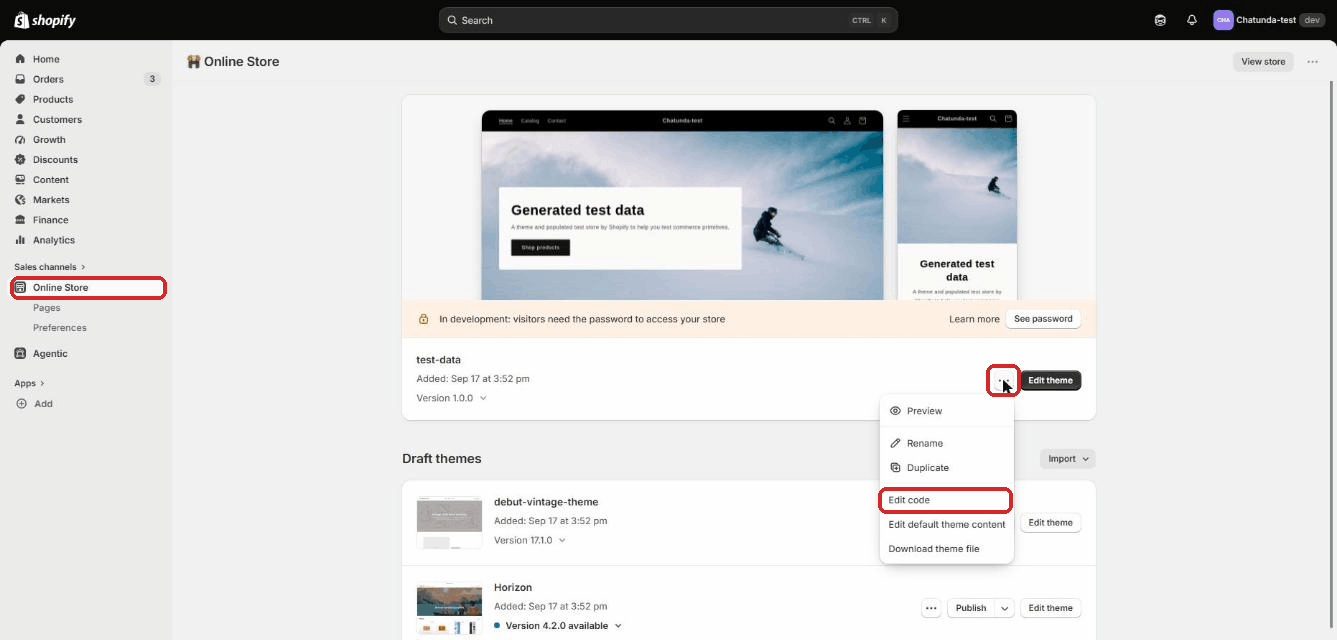
Het menu achter de drie puntjes, met Code bewerken (Edit code) Er opent een nieuw tabblad met de code van uw thema. Aan de linkerkant staat een lijst met mappen.
Klik in die lijst op de map layout. De map klapt open. Klik daarna op het bestand theme.liquid.
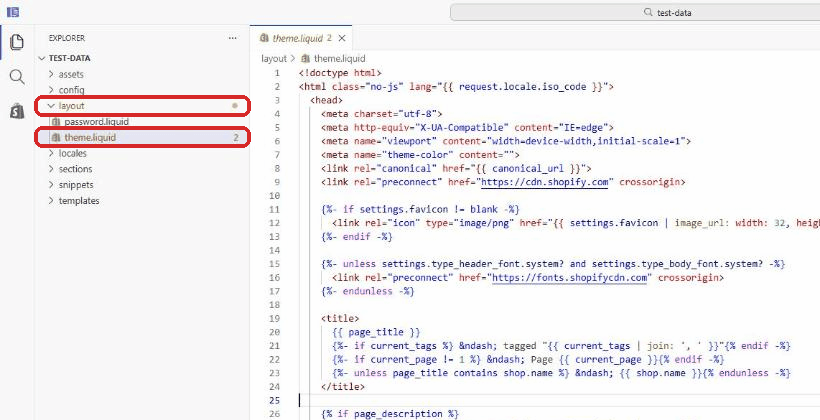
De map layout is opengeklapt en theme.liquid is gekozen Rechts verschijnt nu veel code. Schrik daar niet van: u hoeft er maar één regel aan toe te voegen.
Klik ergens in die code, zodat de cursor erin staat. Druk dan tegelijk op Ctrl en F (op een Mac: Cmd en F).
Rechtsboven verschijnt een zoekvak. Typ daarin:
</body>en druk op Enter. De regel met</body>licht nu op. Die staat helemaal onderaan.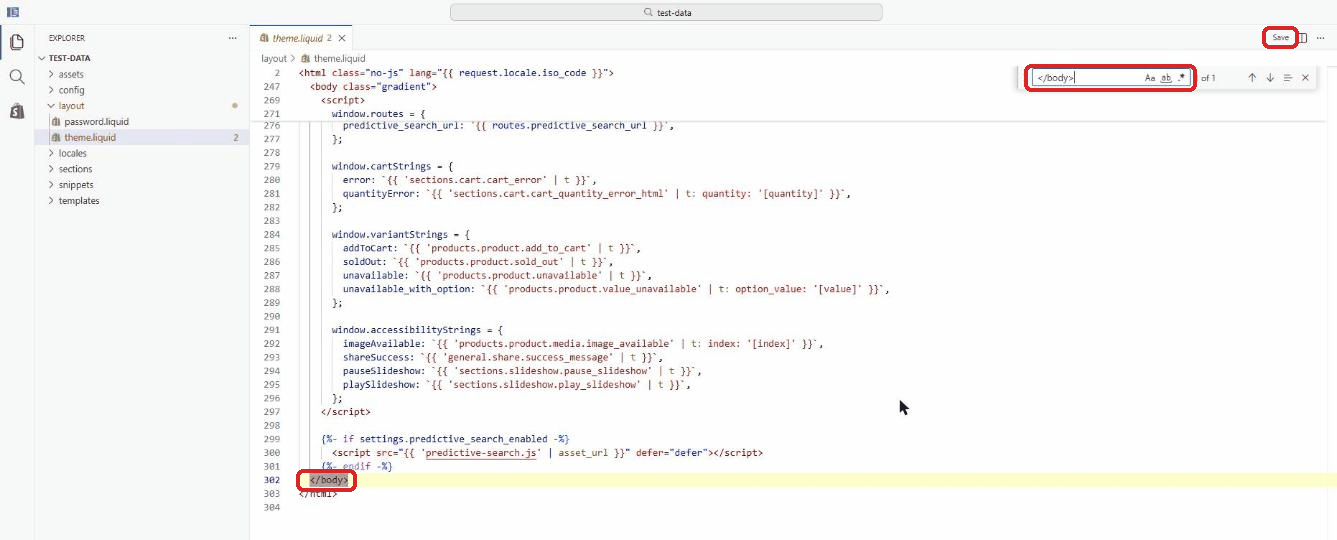
Het zoekvak met body, de gevonden regel onderaan en rechtsboven de knop Opslaan (Save) Klik vlak vóór
</body>, zodat de cursor precies aan het begin van die regel staat. Druk één keer op Enter. Er ontstaat een lege regel boven</body>.Klik in die nieuwe lege regel en plak de code: klik met de rechtermuisknop en kies Plakken, of druk tegelijk op Ctrl en V (op een Mac: Cmd en V).
Het ziet er nu zo uit:
<script src="https://uwwinkel.chatunda.com/widget/CC-2026-XXXXXX-widget.js"></script> </body>Klik rechtsboven op Opslaan (Save).
Let op: Haal niets anders weg en verander niets aan de rest van de code. Heeft u per ongeluk toch iets veranderd? Klik dan niet op Opslaan, maar sluit het tabblad. Er is dan niets gewijzigd.
Controleren of het gelukt is
Open uw webshop in een nieuw tabblad, zoals een klant dat zou doen.
Ververs de pagina: druk op F5 (op een Mac: Cmd en R).
Rechtsonder (of linksonder, als u dat zo heeft gekozen) verschijnt nu een rond knopje. Klik erop en stel een vraag.
Gelukt? Dan is uw digitale assistent vanaf nu voor al uw bezoekers te zien. U hoeft verder niets te doen.
Het lukt niet
- Ik zie geen knopje. Wacht een minuut en ververs de pagina nog eens. Ziet u hem dan nog niet, open de webshop dan in een privévenster (in Chrome: Ctrl, Shift en N), want uw browser onthoudt soms de oude versie.
- Ik kan Code bewerken niet vinden. Controleer of u in Onlinewinkel zit, en klik op de drie puntjes naast de zwarte knop Thema bewerken bij het thema bovenaan de pagina.
- Ik heb later een ander thema gekozen. Dan staat de code in het oude thema. Doe de stappen hierboven opnieuw voor het nieuwe thema.
- Het lukt nog steeds niet. Mail info@chatunda.com met het adres van uw webshop. Stuur gerust een schermafbeelding mee. Wij kijken graag met u mee.
Tip: Laat u de webshop door iemand anders beheren, zoals een websitebouwer? Stuur deze handleiding dan door, samen met de regel code uit uw e-mail.
Versie 2, 25 september 2026. Klopt er iets niet meer? Mail info@chatunda.com, wij helpen u graag.