Shopify koppelen voor Bestelstatus en Productinfo
Zo maakt u in Shopify een sleutel met alleen leesrechten, zodat de digitale assistent bestellingen en producten kan opzoeken. Hij kan daarmee niets wijzigen.
Tijd: 15 minuten
Wat u nodig heeft: Het account waarmee u de eigenaar van uw Shopify-winkel bent, en een computer of laptop
Download deze handleiding als pdf, handig om door te sturen naar uw websitebouwer.
Waarvoor is dit?
Met de extra mogelijkheden Bestelstatus en Productinfo zoekt de digitale assistent een bestelling of een product op in uw Shopify-winkel. Daarvoor heeft hij een sleutel nodig. Die sleutel maakt u zelf aan, in een paar minuten.
Tip: De sleutel geeft alleen leesrechten. De digitale assistent kan daarmee bestellingen en producten bekijken, maar nooit iets wijzigen, annuleren, terugbetalen of verzenden.
Let op: Sinds 2026 maakt u zo'n sleutel niet meer in uw Shopify-beheer, maar in het Dev Dashboard van Shopify. Ziet u in een oudere uitleg "Apps ontwikkelen" in uw Shopify-beheer staan? Die weg is voor nieuwe apps gesloten. Volg deze handleiding.
Deel 1: de app aanmaken
Typ in de adresbalk van uw browser:
dev.shopify.com/dashboarden druk op Enter. Log in met hetzelfde account waarmee u in uw Shopify-winkel inlogt.U ziet nu het Dev Dashboard, met links het menu Apps, Stores en Catalogs.
Klik links op Apps. Klik daarna op Create app.
Heeft u nog geen apps, dan staat Create app onderaan, in de balk Get API credentials. Heeft u er al wel een, dan staat de knop rechtsboven.
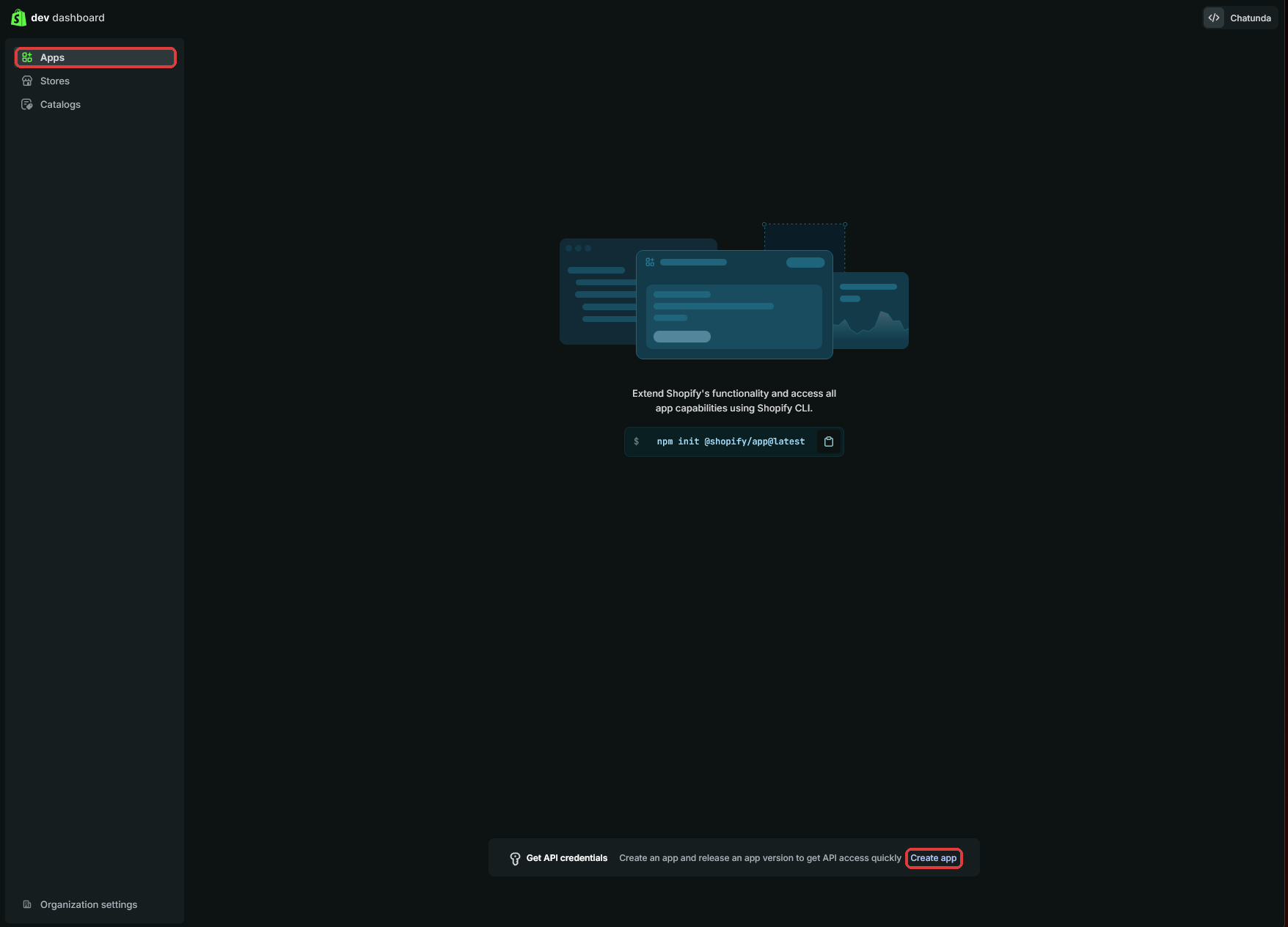
Het Dev Dashboard met Apps en de knop Create app onderaan Rechts staat het vak Start from Dev Dashboard. Typ bij App name:
Chatunda. Klik op Create app.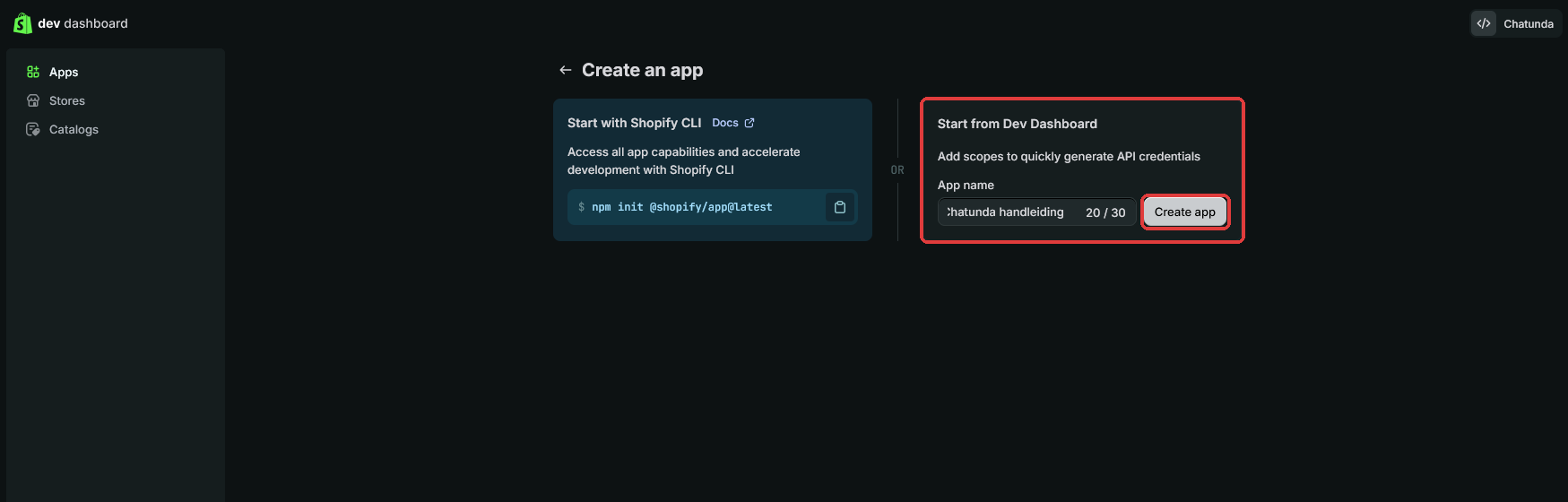
Het vak Start from Dev Dashboard met de naam van de app en de knop Create app U komt nu meteen op de pagina Create version.
Deel 2: de rechten instellen
Scrol op de pagina Create version naar het onderdeel API access. Typ in het vak Scopes de rechten die u nodig heeft, gescheiden door een komma:
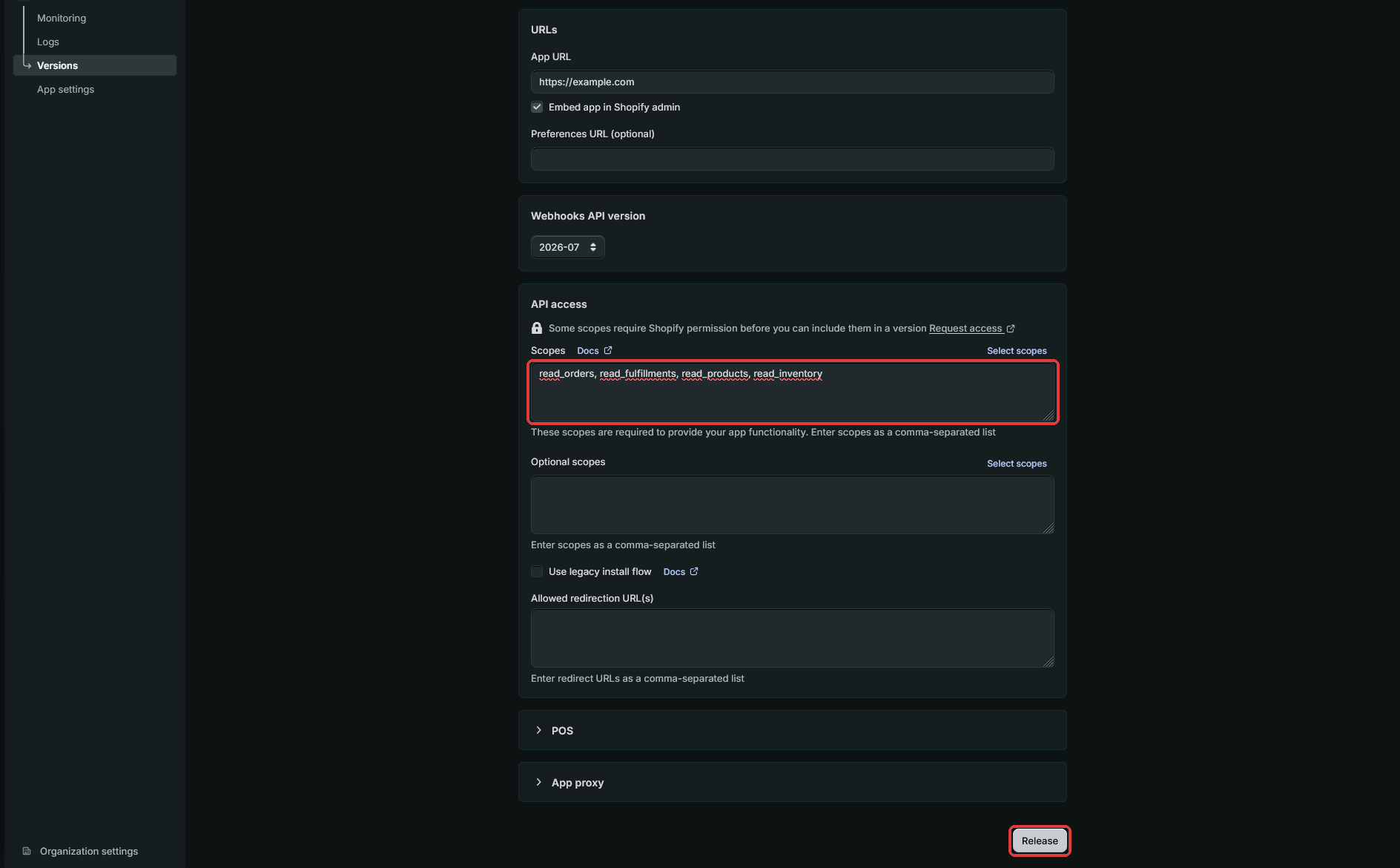
Het vak Scopes met de vier rechten en de knop Release - Alleen Bestelstatus:
read_orders, read_fulfillments - Alleen Productinfo:
read_products, read_inventory - Allebei:
read_orders, read_fulfillments, read_products, read_inventory
read_orders, read_fulfillments, read_products, read_inventory- Alleen Bestelstatus:
Laat de rest van de pagina staan zoals het is. Ook het vak App URL met
https://example.commag zo blijven.Klik op Release (rechtsboven of onderaan de pagina). Er verschijnt een venster. U hoeft daar niets in te vullen: klik nog een keer op Release.
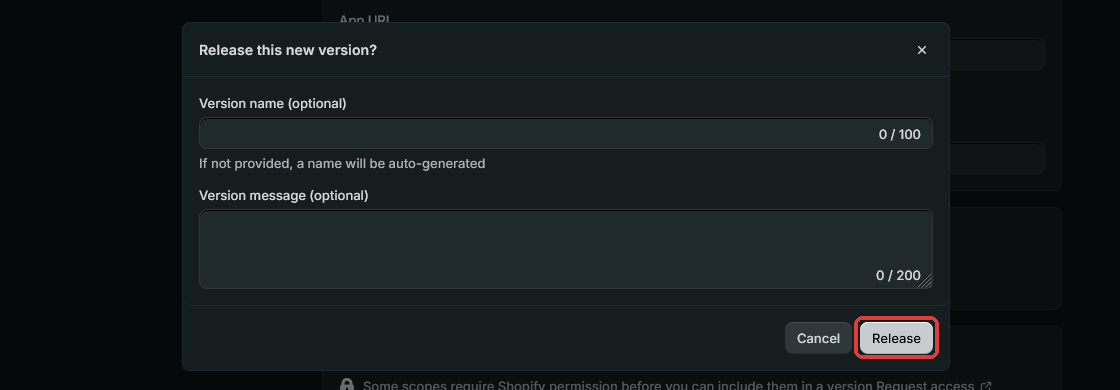
Het venster Release this new version met de knop Release U komt nu op het overzicht van uw app (Overview).
Let op: Alle rechten beginnen met read_. Dat betekent lezen. Voeg nooit rechten toe die beginnen met write_: die heeft de digitale assistent niet nodig.
Deel 3: de app in uw winkel installeren
Klik rechts, in het vak Installs, op Install app.
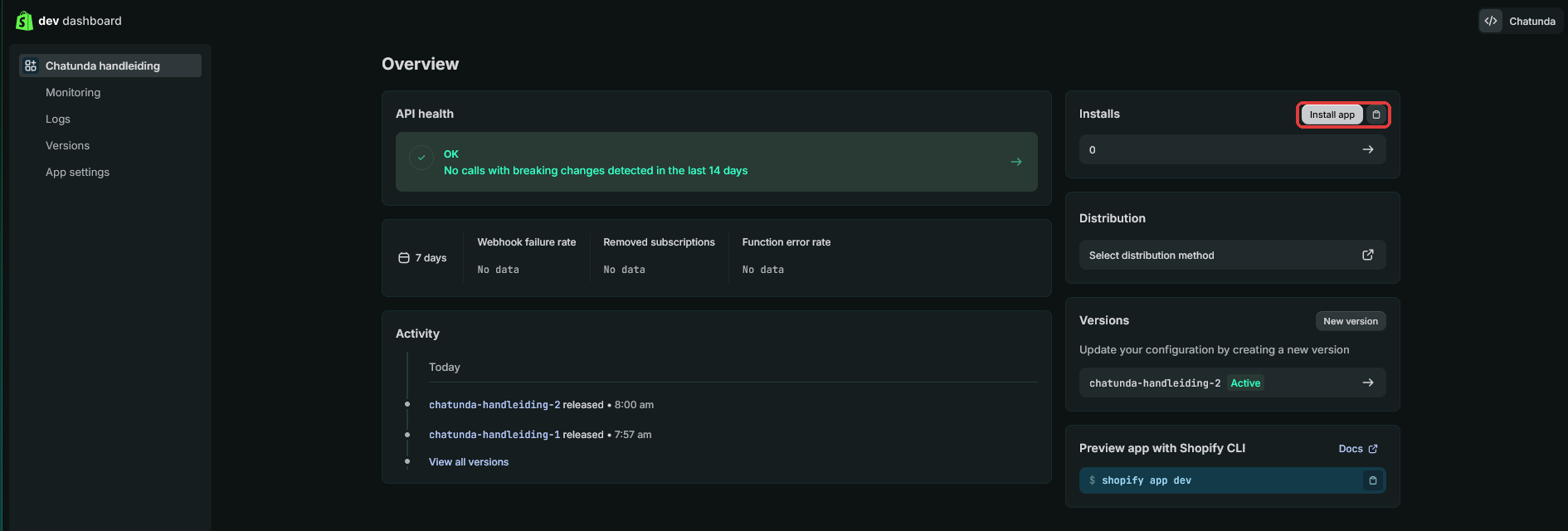
Het overzicht van de app met rechtsboven Install app Kies uw winkel.
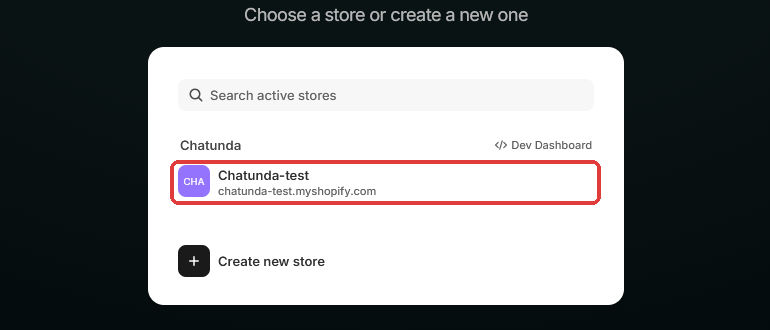
De keuze van de winkel Shopify laat zien wat de app mag inzien. Alles begint met View (bekijken). Klik op Install.
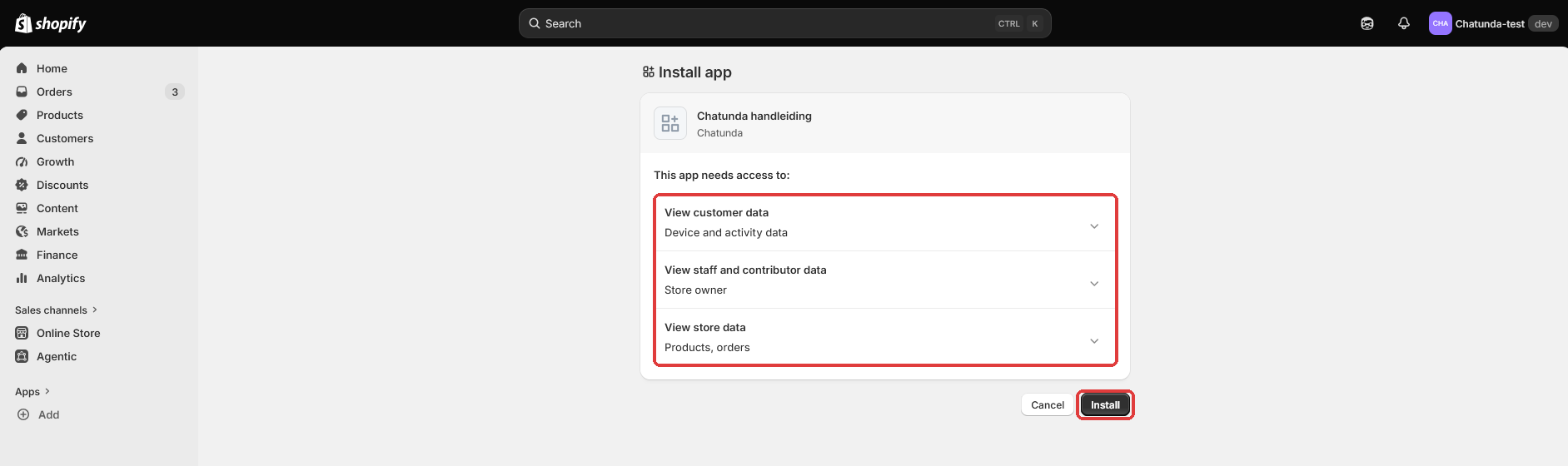
Het installatiescherm: de app mag alleen gegevens bekijken, met de knop Install Shopify opent nu de app. Ziet u een pagina met Example Domain? Dat is goed: de app heeft geen eigen scherm. U kunt dit tabblad gewoon laten staan.
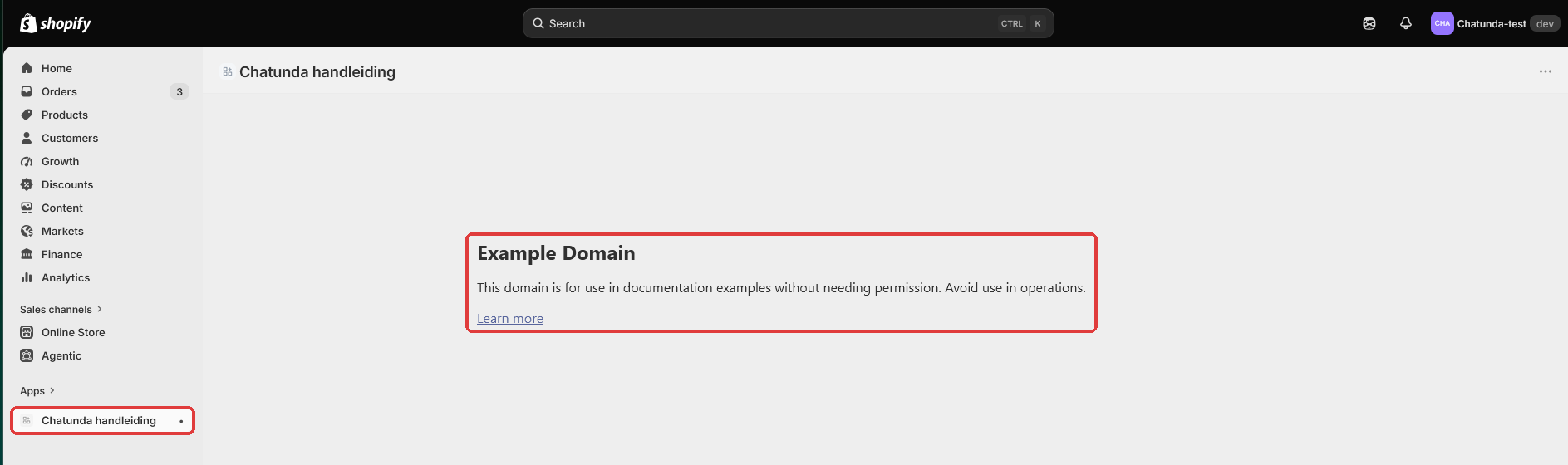
Na het installeren: de app staat in het menu en toont Example Domain
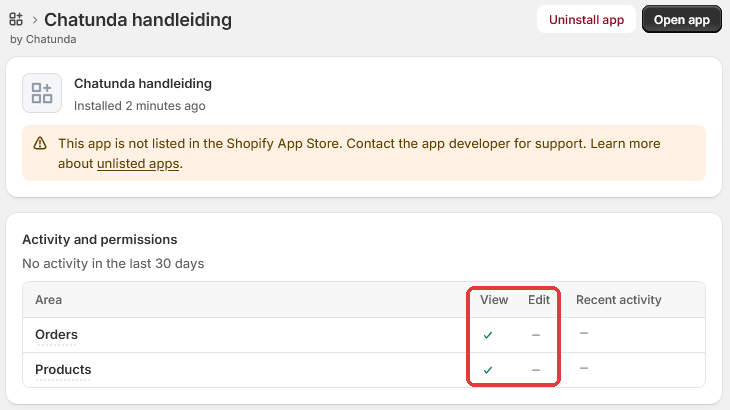
Wilt u later nog eens controleren wat de app mag? Klik in uw Shopify-beheer links op de app, dan rechtsboven op de drie puntjes ... en op Manage app. Onder Activity and permissions staat alleen View aangevinkt, nooit Edit.
Deel 4: de sleutel overnemen
Ga terug naar het Dev Dashboard: typ
dev.shopify.com/dashboardin de adresbalk. Klik op uw app Chatunda.
De lijst met apps in het Dev Dashboard Klik links op App settings. Onder Credentials staan twee codes: de Client ID en het Secret.

App settings met de kopieerknoppen bij Client ID en Secret De sleutel voor Chatunda bestaat uit die twee codes met een dubbele punt ertussen. Eerst de Client ID, dan een dubbele punt, dan het Secret. Zonder spaties:
Kopieer elke code met het kopieerknopje rechts ernaast. U hoeft het Secret niet zichtbaar te maken: het knopje kopieert hem toch.
clientid:secretVul de sleutel in de vragenlijst in bij Extra mogelijkheden, in het vak Sleutel met alleen leesrechten. Plak eerst de Client ID, typ dan een dubbele punt
:en plak daarna het Secret.Zet u Bestelstatus of Productinfo later aan, dan vult u de sleutel in Mijn Chatunda in, onder Uitbreidingen, in hetzelfde vak.
Vul bij Adres van uw winkel het myshopify-adres in. Dat staat in de adresbalk van uw browser als u in uw Shopify-beheer bent, of bij het kiezen van de winkel in deel 3, bijvoorbeeld
mijnwinkel.myshopify.com. Ook als uw winkel een eigen domeinnaam heeft, gebruikt u hier het myshopify-adres.Klik op Controleer de koppeling. Ziet u "Gekoppeld met" en de naam van uw winkel? Dan werkt het.
Let op: Het Secret is geheim, net als een wachtwoord. Stuur het nooit in een gewone e-mail of chat, ook niet naar ons. Vul het alleen in de vragenlijst of in Mijn Chatunda in: daar wordt het versleuteld opgeslagen. Klik ook niet op Rotate: dan maakt Shopify een nieuw Secret en werkt de oude sleutel niet meer.
Gelukt? Dan is uw winkel gekoppeld. U hoeft verder niets te doen. De sleutel blijft werken zolang de app in uw winkel geïnstalleerd is.
Tip: Shopify laat een app alleen de bestellingen van de afgelopen zestig dagen zien. Vraagt een klant naar een oudere bestelling, dan vindt de digitale assistent die niet. Voor vragen over een pakket dat nog onderweg is, is zestig dagen ruim genoeg.
Productinfo later toevoegen
Heeft u eerst alleen Bestelstatus gekoppeld en komt Productinfo erbij? U hoeft dan geen nieuwe app te maken.
Open op
dev.shopify.com/dashboarduw app Chatunda.Klik rechts, in het vak Versions, op New version.
Voeg in het vak Scopes
read_products, read_inventorytoe aan de rechten die er al staan, met een komma ertussen.Klik op Release en in het venster nog een keer op Release. Keur de nieuwe rechten goed als Shopify daarom vraagt in uw winkel.
Uw Client ID en Secret blijven hetzelfde.
Heeft u al een oude app van vóór 2026?
Heeft u eerder in uw Shopify-beheer een eigen app gemaakt met een Admin API access token (een code die begint met shpat_)? Die blijft werken. U kunt die code dan als sleutel invullen in plaats van Client ID en Secret. Extra rechten voegt u bij zo'n oude app toe in uw Shopify-beheer: Instellingen, Apps en verkoopkanalen, Apps ontwikkelen, uw app, Configuratie.
Het lukt niet
- Ik kom op een pagina met documentatie (Shopify Dev Docs). Dan zit u op de documentatiesite van Shopify. Typ in de adresbalk precies
dev.shopify.com/dashboard. - Ik zie geen Create app. Log in met het account van de eigenaar van de winkel. Medewerkers zonder de juiste rechten kunnen geen apps maken.
- Controleer de koppeling zegt dat de sleutel niet klopt. Controleer of er precies één dubbele punt tussen de twee codes staat, zonder spaties, en of de app geïnstalleerd is (deel 3).
- Er worden geen e-mailadressen gevonden. Bij het Basic-abonnement geeft Shopify geen klantgegevens door aan apps. De digitale assistent vraagt dan het totaalbedrag van de bestelling in plaats van het e-mailadres. De knop Controleer de koppeling zet dat vanzelf goed.
- Het lukt nog steeds niet. Mail info@chatunda.com. Stuur gerust een schermafbeelding mee, maar zorg dat het Secret daarop niet te zien is. Wij kijken graag met u mee.
Versie 3, 15 oktober 2026. Klopt er iets niet meer? Mail info@chatunda.com, wij helpen u graag.