WooCommerce koppelen voor Bestelstatus en Productinfo
Zo maakt u in WooCommerce een sleutel met alleen leesrechten, zodat de digitale assistent bestellingen en producten kan opzoeken. Hij kan daarmee niets wijzigen.
Tijd: 10 minuten
Wat u nodig heeft: Een beheerdersaccount van uw WordPress-website met WooCommerce, en een computer of laptop
Download deze handleiding als pdf, handig om door te sturen naar uw websitebouwer.
Waarvoor is dit?
Met de extra mogelijkheden Bestelstatus en Productinfo zoekt de digitale assistent een bestelling of een product op in uw WooCommerce-webwinkel. Daarvoor heeft hij een sleutel nodig. Die sleutel maakt u zelf aan, in een paar minuten. Eén sleutel werkt voor allebei.
Tip: De sleutel geeft alleen leesrechten. De digitale assistent kan daarmee bestellingen en producten bekijken, maar nooit iets wijzigen, annuleren, terugbetalen of verzenden.
Eerst controleren: de permalinks
WooCommerce geeft alleen gegevens door als de links van uw website een leesbare vorm hebben. Dat staat bijna altijd al goed, maar controleer het even.
Log in op uw WordPress-beheer (meestal uwwebsite.nl/wp-admin).
Ga in het menu links met de muis naar Instellingen en klik op Permalinks.
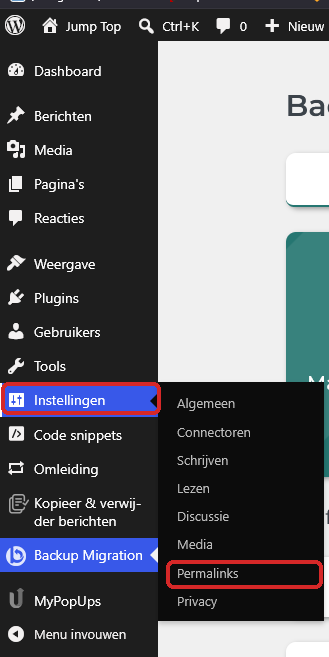
Het menu Instellingen met Permalinks Staat de keuze op Eenvoudig? Kies dan Berichtnaam en klik onderaan op Wijzigingen opslaan. Staat hij op iets anders, zoals Dag en naam? Dan hoeft u niets te doen.
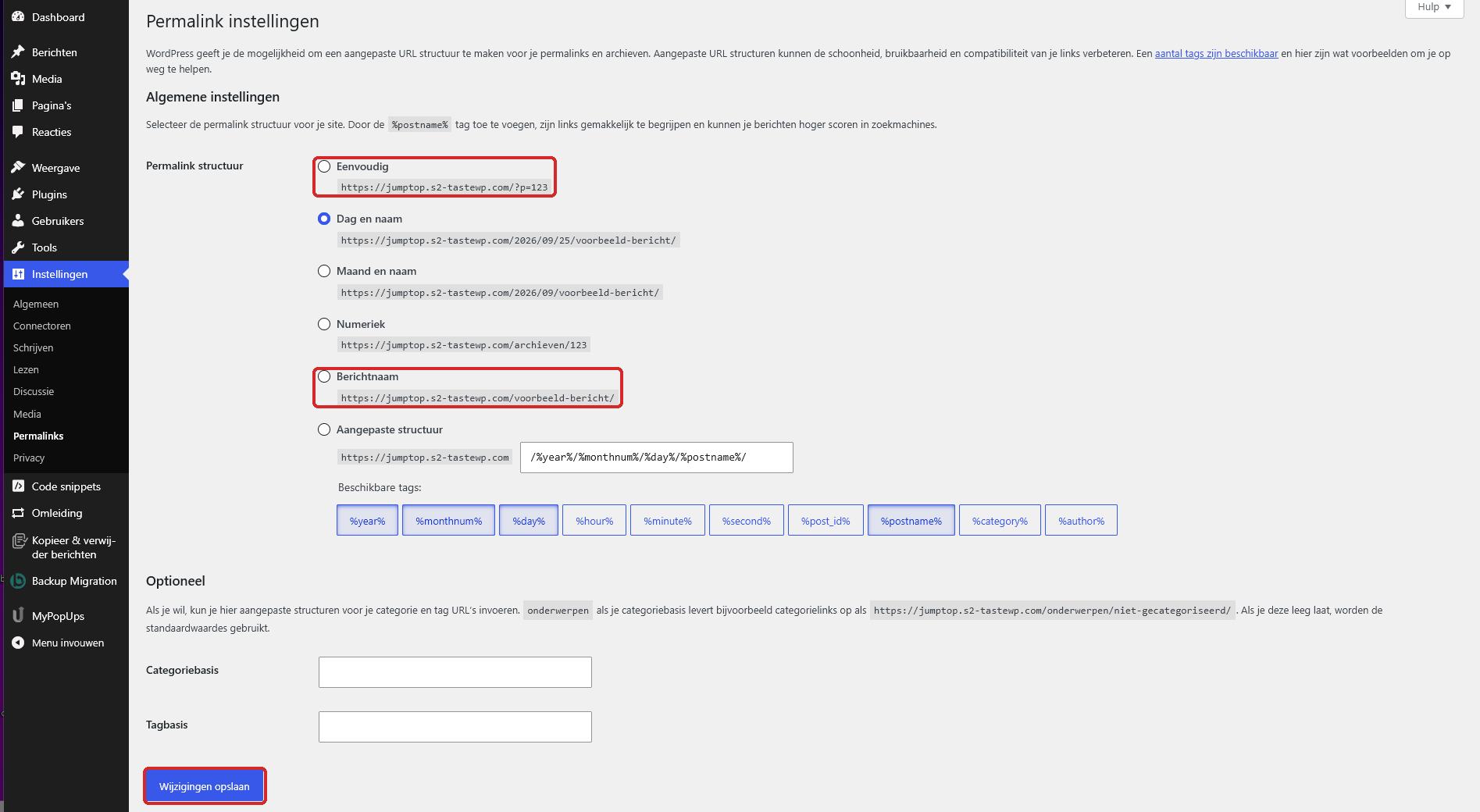
De keuzes voor permalinks: Eenvoudig werkt niet, Berichtnaam wel
Stap voor stap: de sleutel maken
Klik in het menu links op WooCommerce en daarna op Instellingen.
Klik bovenaan op het tabblad Geavanceerd. Klik daaronder op het linkje REST API-sleutels.
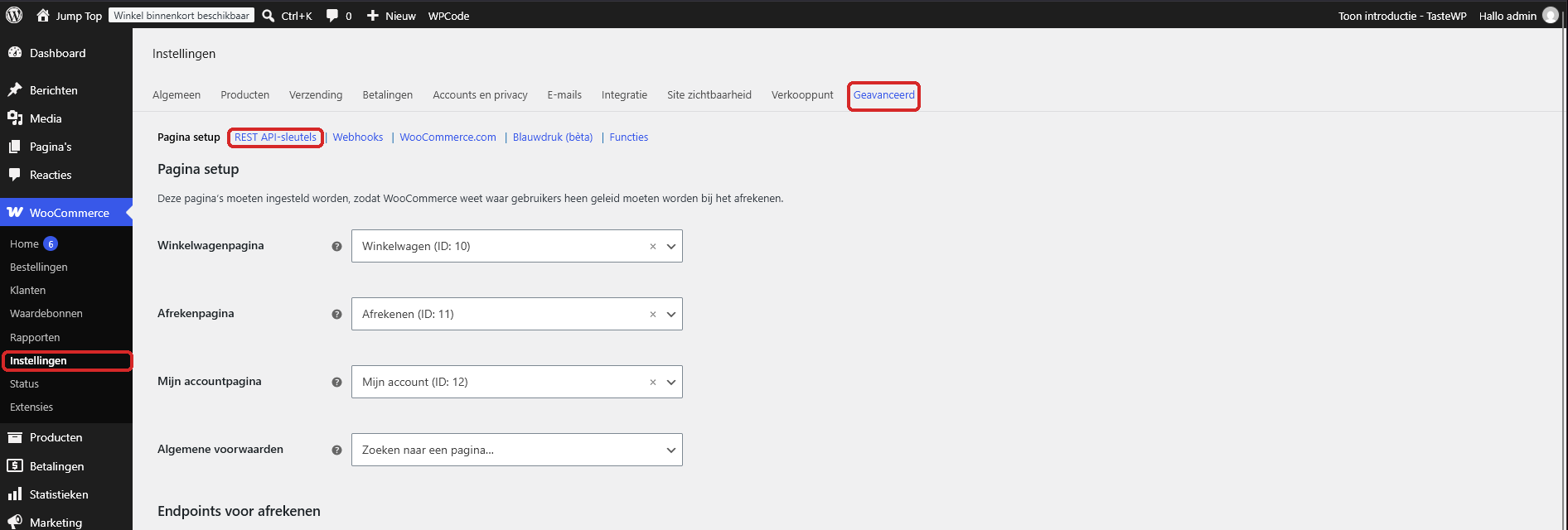
Het tabblad Geavanceerd met het linkje REST API-sleutels Klik op Sleutel toevoegen. Zijn er nog geen sleutels, dan staat er ook een knop API-sleutel aanmaken in het midden. Die werkt net zo.
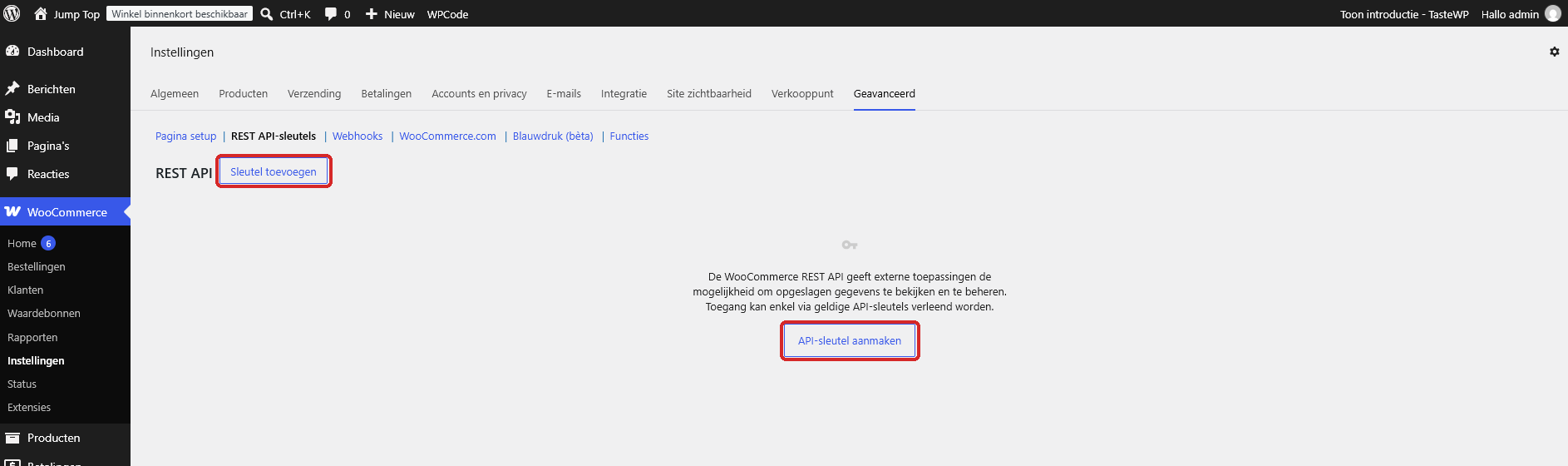
De knoppen Sleutel toevoegen en API-sleutel aanmaken Vul het formulier zo in:
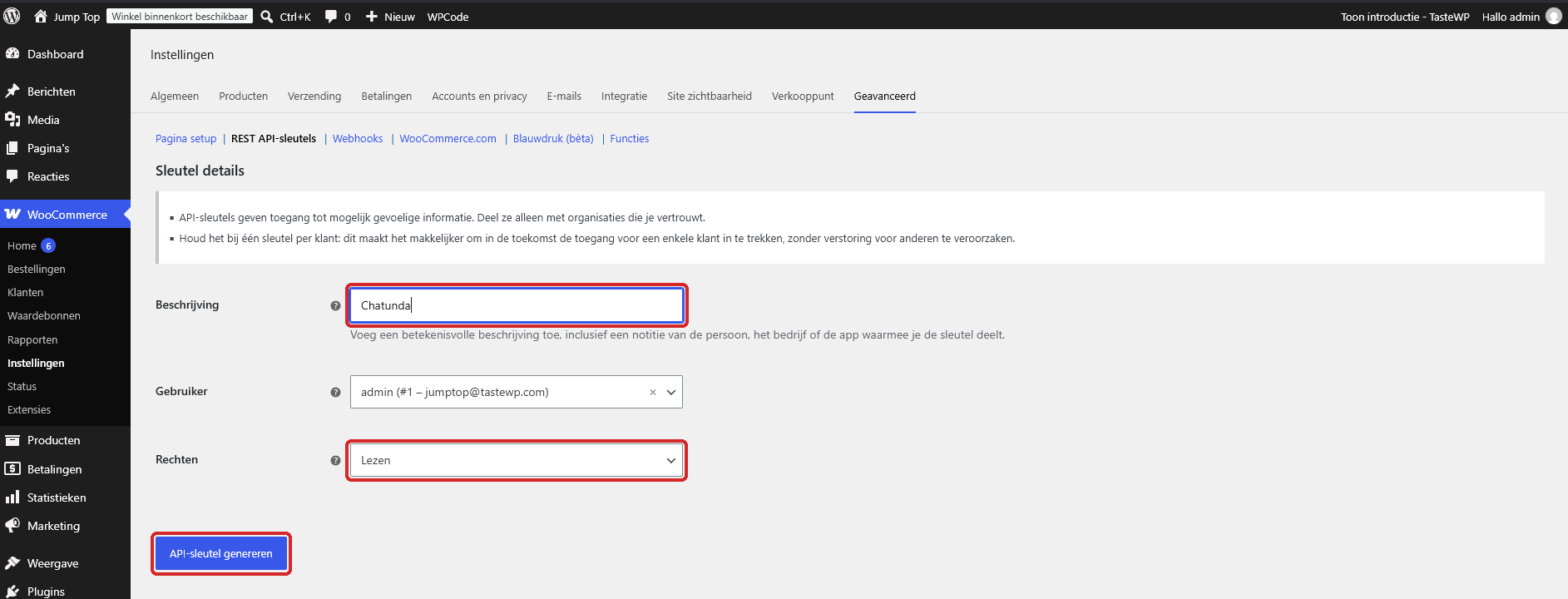
Het formulier met Beschrijving Chatunda, Rechten Lezen en de knop API-sleutel genereren - Beschrijving: typ
Chatunda. - Gebruiker: laat staan wat er staat.
- Rechten: kies Lezen.
- Beschrijving: typ
Klik op API-sleutel genereren.
U ziet nu twee lange codes: de Klant sleutel (begint met
ck_) en het Klantgeheim (begint metcs_). In een Engelstalig beheer heten ze Consumer key en Consumer secret.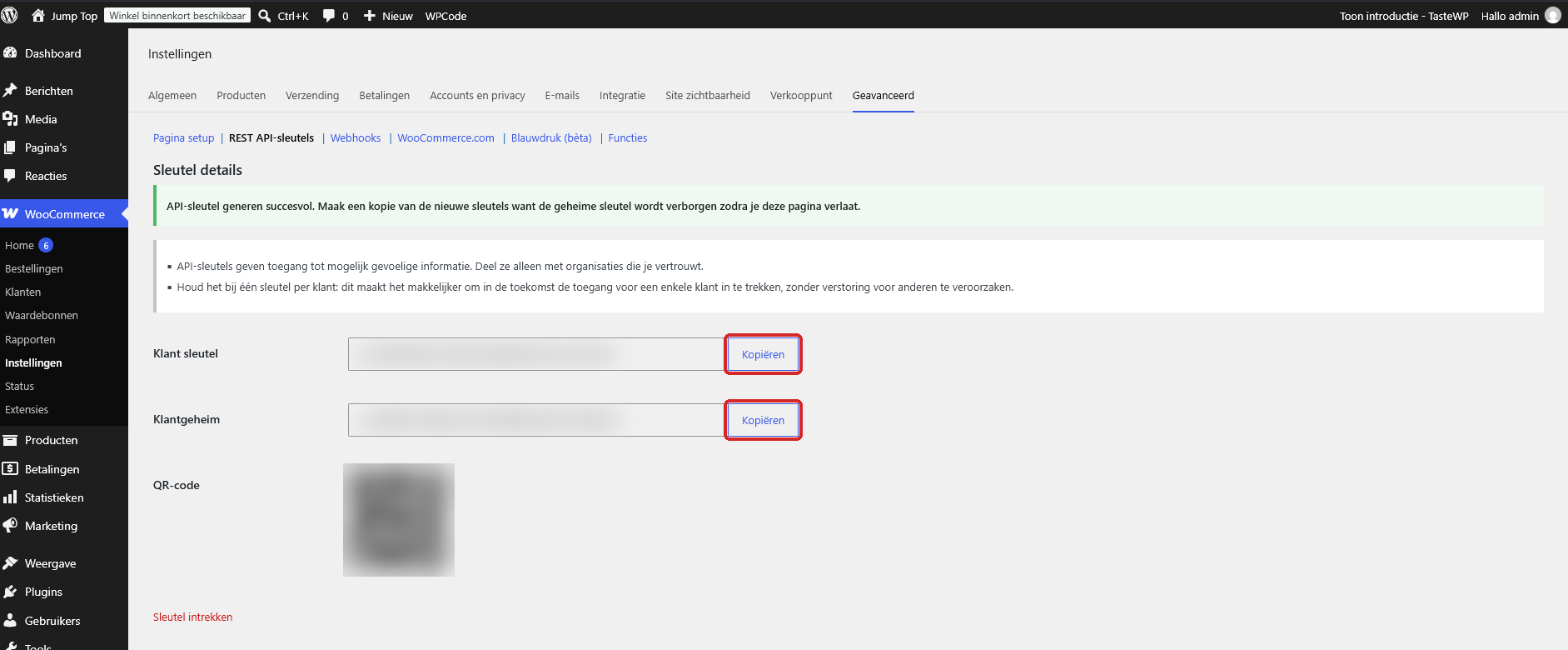
De Klant sleutel en het Klantgeheim met de knoppen Kopiëren (onleesbaar gemaakt)
Let op: Het Klantgeheim ziet u maar één keer. WooCommerce verbergt het zodra u de pagina verlaat. Laat deze pagina dus open tot u de sleutel in de vragenlijst of in Mijn Chatunda heeft ingevuld. Bent u het toch kwijt? Geen probleem: trek de sleutel in en maak een nieuwe.
De sleutel invullen
De sleutel voor Chatunda bestaat uit de twee codes met een dubbele punt ertussen. Eerst de Klant sleutel, dan een dubbele punt, dan het Klantgeheim. Zonder spaties:
Kopieer elke code met de knop Kopiëren ernaast, dan maakt u geen typfouten.
ck_...:cs_...Vul de sleutel in de vragenlijst in bij Extra mogelijkheden, in het vak Sleutel met alleen leesrechten. Plak eerst de Klant sleutel, typ dan een dubbele punt
:en plak daarna het Klantgeheim.Zet u Bestelstatus of Productinfo later aan, dan vult u de sleutel in Mijn Chatunda in, onder Uitbreidingen, in hetzelfde vak.
Vul bij Adres van uw winkel gewoon het adres van uw website in, bijvoorbeeld
www.mijnwinkel.nl.Klik op Controleer de koppeling. Ziet u "Gekoppeld met" en de naam van uw winkel? Dan werkt het.
Let op: Het Klantgeheim is geheim, net als een wachtwoord. Stuur het nooit in een gewone e-mail of chat, ook niet naar ons. Vul het alleen in de vragenlijst of in Mijn Chatunda in: daar wordt het versleuteld opgeslagen.
Gelukt? Dan is uw webwinkel gekoppeld. U hoeft verder niets te doen.
Voor Productinfo: voorraadbeheer
Wilt u dat de digitale assistent ook zegt hoeveel stuks er nog zijn? Dan moet voorraadbeheer aanstaan.
Ga naar WooCommerce, Instellingen en klik bovenaan op het tabblad Producten. Klik daaronder op het linkje Voorraad.

Het tabblad Producten met het linkje Voorraad Vink Voorraadbeheer inschakelen aan en klik onderaan op Wijzigingen opslaan.
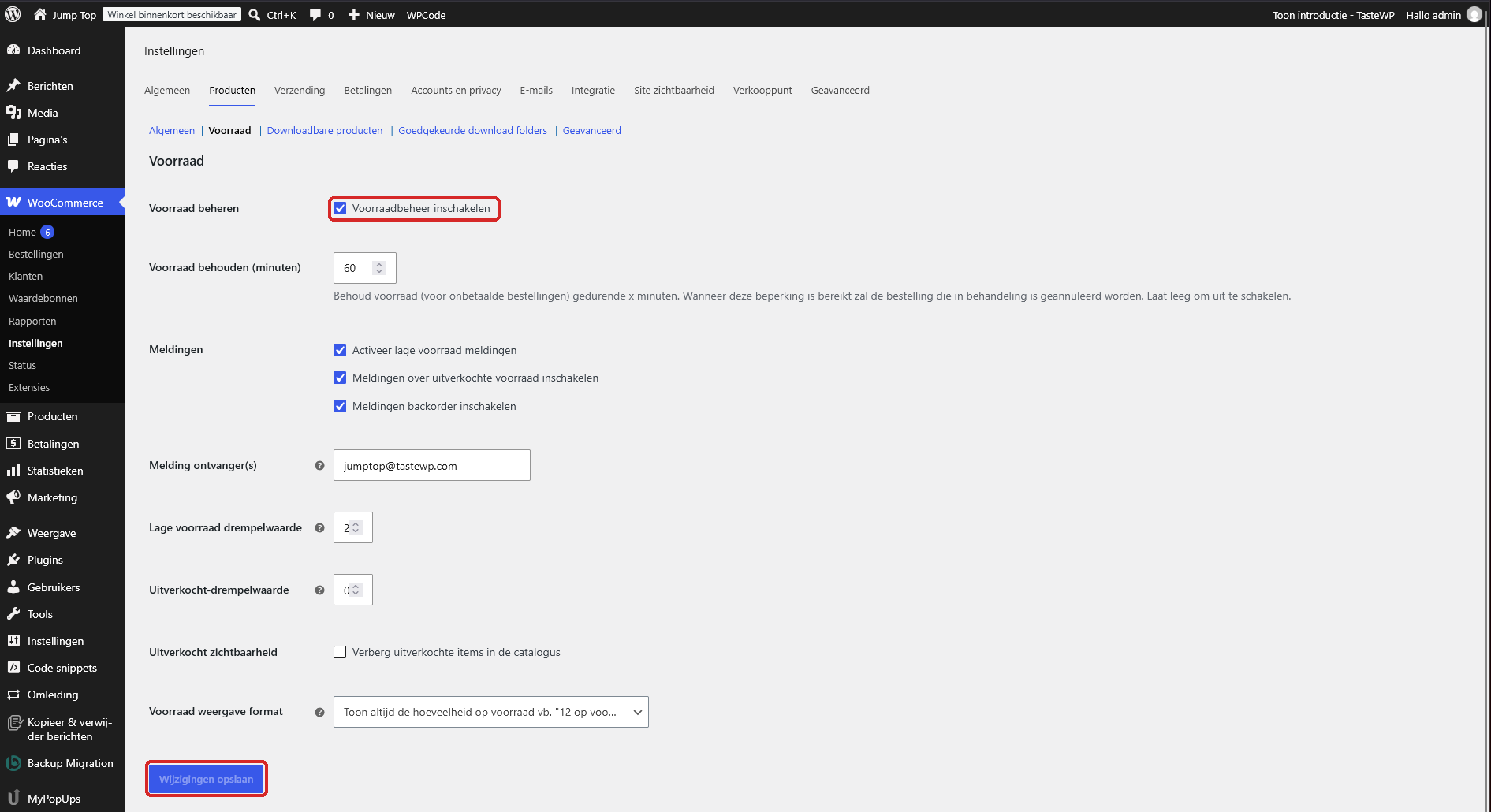
Voorraadbeheer inschakelen en de knop Wijzigingen opslaan Zet bij elk product op het tabblad Voorraad het vinkje bij voorraad bijhouden aan en vul het aantal in.
Zonder voorraadbeheer zegt de digitale assistent alleen of een product op voorraad of uitverkocht is. Dat is voor veel winkels ook prima.
Track-and-trace
Gebruikt u een plug-in voor track-and-trace, zoals Shipment Tracking of Advanced Shipment Tracking, of de plug-in van MyParcel? Dan vindt de digitale assistent de track-and-tracecode vanzelf. Verstuurt u via MyParcel zonder plug-in? Lees dan ook de handleiding over MyParcel.
Het lukt niet
- Ik zie geen WooCommerce in het menu. Dan is WooCommerce niet geïnstalleerd of niet actief. Kijk bij Plugins, of log in met een beheerdersaccount.
- Controleer de koppeling zegt dat de sleutel niet klopt. Controleer of er precies één dubbele punt tussen de twee codes staat, zonder spaties, en of de rechten op Lezen staan.
- Controleer de koppeling zegt dat de winkel niet bereikbaar is. Controleer de permalinks (zie hierboven). Gebruikt u een beveiligingsplug-in, zoals Wordfence? Die kan de verbinding blokkeren. Mail ons dan, dan zoeken we het samen uit.
- Het lukt nog steeds niet. Mail info@chatunda.com. Stuur gerust een schermafbeelding mee, maar zorg dat het Klantgeheim daarop niet te zien is. Wij kijken graag met u mee.
Versie 3, 15 oktober 2026. Klopt er iets niet meer? Mail info@chatunda.com, wij helpen u graag.