Het chatvenster plaatsen in JouwWeb
U voegt één regel code toe bij de geavanceerde instellingen van uw JouwWeb-website. Daarna staat het chatvenster op elke pagina.
Tijd: 10 minuten
Wat u nodig heeft: Toegang tot uw JouwWeb-website, een Pro- of Business-pakket, en de regel code uit uw opleveringsmail van Chatunda
Download deze handleiding als pdf, handig om door te sturen naar uw websitebouwer.
Voordat u begint
U heeft van ons een e-mail gekregen met als onderwerp dat uw digitale assistent live staat. Daarin staat een regel code die er ongeveer zo uitziet:
<script src="https://uwwinkel.chatunda.com/widget/CC-2026-XXXXXX-widget.js"></script>Die regel is uniek voor uw onderneming. Gebruik altijd de regel uit uw eigen e-mail, niet het voorbeeld hierboven.
Let op: JouwWeb staat eigen code alleen toe met een Pro- of Business-pakket. Met Free of Lite lukt het niet.
Stap voor stap
Open uw e-mail van Chatunda en selecteer de hele regel code, van
<scripttot en met</script>.Klik met de rechtermuisknop op de selectie en kies Kopiëren, of druk tegelijk op Ctrl en C (op een Mac: Cmd en C).
Log in op jouwweb.nl en open de Editor van uw website.
Klik in de balk bovenaan op Instellingen en kies Geavanceerd.
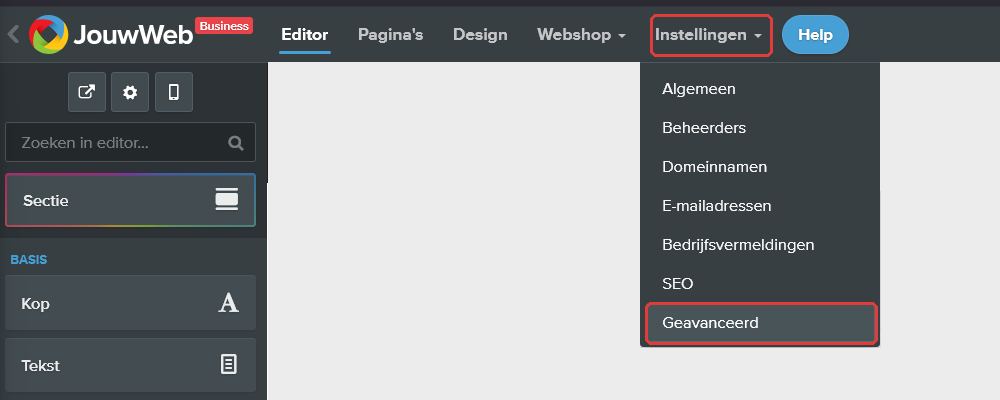
Het menu Instellingen met Geavanceerd Klik bij HTML-code op Aangepaste HTML-code toevoegen.
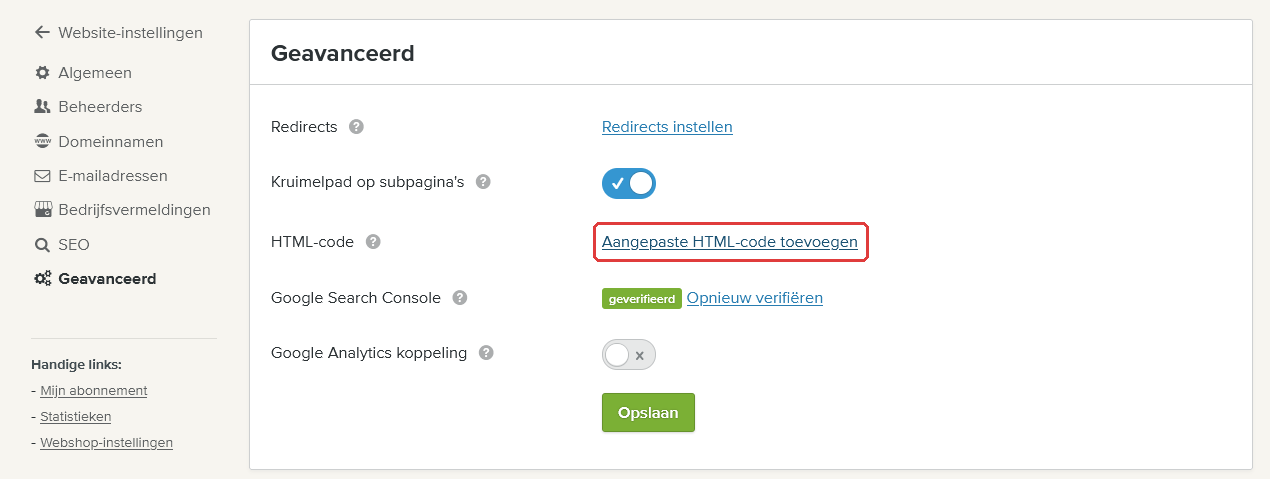
De pagina Geavanceerd met Aangepaste HTML-code toevoegen Klik onder de lijst op + HTML-code toevoegen.
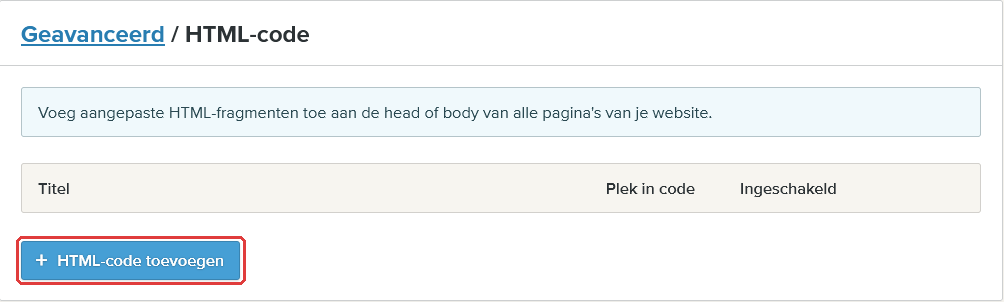
De knop HTML-code toevoegen Er opent een venster met de titel Instellingen aangepaste HTML-code.
Vul het venster zo in:
- Laat Ingeschakeld aan staan.
- Titel: typ
Chatunda. - Plek in code: kies de onderste van de drie keuzes,
<body> - einde.
Klik in het vak HTML en plak de code: klik met de rechtermuisknop en kies Plakken, of druk tegelijk op Ctrl en V (op een Mac: Cmd en V).
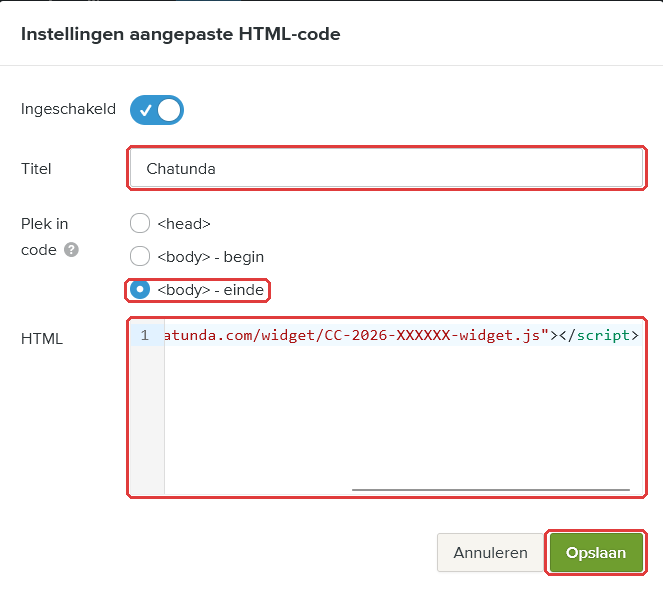
Het ingevulde venster met de titel, body einde, de code en de knop Opslaan Klik op Opslaan.
De code staat nu in de lijst, met de plek
<body> - eindeen de melding Ingeschakeld.
De regel Chatunda in de lijst, ingeschakeld
Let op: Gebruik hiervoor niet het Embed Code-element op een pagina. Dan staat het chatvenster alleen op die ene pagina.
Controleren of het gelukt is
Open uw website in een nieuw tabblad, zoals een bezoeker dat zou doen. In de Editor zelf ziet u het chatvenster niet, alleen op de echte website.
Ververs de pagina: druk op F5 (op een Mac: Cmd en R).
Rechtsonder (of linksonder, als u dat zo heeft gekozen) verschijnt nu een rond knopje. Klik erop en stel een vraag.
Gelukt? Dan is uw digitale assistent vanaf nu voor al uw bezoekers te zien. U hoeft verder niets te doen.
Het lukt niet
- Ik zie het tabblad Geavanceerd of de knop HTML-code toevoegen niet. Dan zit eigen code niet in uw pakket. Met een upgrade naar Pro kan het wel.
- Het lukt nog steeds niet. Mail info@chatunda.com met het adres van uw website. Stuur gerust een schermafbeelding mee. Wij kijken graag met u mee.
Tip: Laat u de website door iemand anders beheren? Stuur deze handleiding dan door, samen met de regel code uit uw e-mail.
Versie 2, 26 september 2026. Klopt er iets niet meer? Mail info@chatunda.com, wij helpen u graag.